Alle Werkzeuge, Dialoge und Einstellungen der Dev-Version · Stand 25.10.2026
PanelsOnRoof in rund vier Minuten kennenlernen: Das Quick Intro führt durch die Dachplanung und zeigt den Einstieg in den Planer. Dauer: 4:16 Minuten.
Dieses Handbuch beschreibt die Software „PanelsOnRoof“, Stand 25. Oktober 2026.
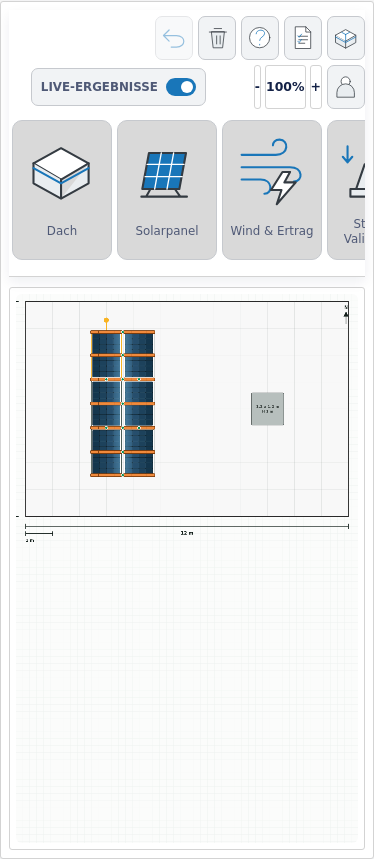
Die größeren Gruppen-Icons öffnen die zugehörigen Werkzeuge direkt in derselben Iconleiste. Bei „Meine Daten“ und „Dach“ sind andere Menüs ausgeblendet. Die Gruppen Solarpanel, Wind & Ertrag und Statik & Validierung verlängern die Leiste direkt neben dem jeweiligen Icon. Ein blauer Rahmen kennzeichnet aktive Schalter. Die Leisten bleiben beim Scrollen oben erreichbar. Der Schalter „Alles anzeigen“ in Projektdaten schaltet zusätzliche Werkzeuge und Einstellungen frei. Ausblenden dieser Werkzeuge löscht vorhandene Projektobjekte nicht.
Ein Klick markiert ein Panel. Mit Strg beziehungsweise Cmd und Klick weitere Panels zur Auswahl hinzufügen oder entfernen; eine Auswahlfläche markiert mehrere Panels. Markierte Panels gemeinsam ziehen. Für eine Mehrfachauswahl gibt es einen gemeinsamen Dreh-Handle; das Drehen erfolgt um den gemeinsamen Bezugspunkt. Strg/Cmd+C kopiert die Auswahl, Strg/Cmd+V fügt sie ein. Rechtsklick auf eine freie Stelle öffnet „Einfügen“ für die aktuelle Zwischenablage. Rechtsklick auf ein Objekt öffnet dessen Einstellungen. Escape beendet ein offenes Menü beziehungsweise Werkzeug.
Im Arbeitsbereich verschiebt Ziehen mit der rechten Maustaste die Ansicht. Ein kurzer Rechtsklick öffnet das Kontextmenü. Auf kleinen Displays werden dieselben Gruppen und Dialoge im Hauptfenster verwendet. In der ISO-Ansicht sind Verschieben mit einem Finger und Zoomen mit zwei Fingern möglich.
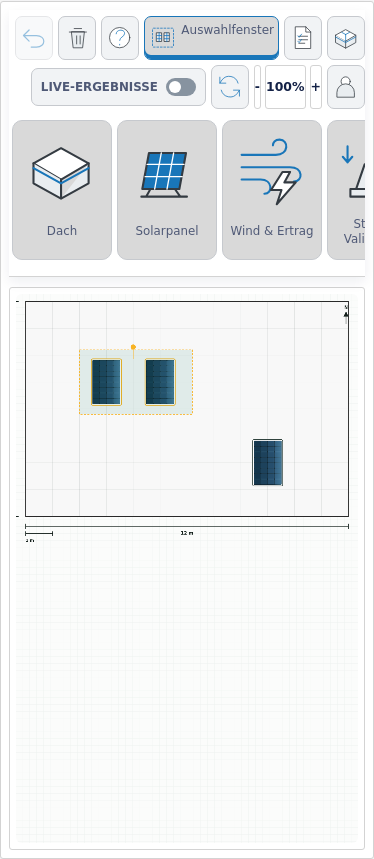
Im Konstantmenü „Auswahlfenster“ antippen. Der blaue Rahmen zeigt, dass die nächste Ein-Finger-Geste eine Auswahl aufzieht. Einen Finger über die gewünschten Module ziehen und loslassen: Alle vom Fenster berührten Panels werden markiert. Die bisherige Auswahl wird ersetzt. Der Modus endet beim Loslassen automatisch; danach lassen sich die markierten Module gemeinsam verschieben oder über den gemeinsamen Dreh-Handle drehen. Das Fenster kann auch über einem vorhandenen Panel begonnen werden. Erneutes Antippen des Knopfes beendet den Modus ohne neue Auswahl. Eine abgebrochene Touch-Geste stellt die vorige Panel-Auswahl wieder her. Zwei Finger erlauben weiterhin Zoom. Der Knopf erscheint auf Touch-Geräten und bei schmalem Fenster.
Diese kleinen Typ-D-Icons bleiben unabhängig von der geöffneten Gruppe erreichbar. Sie lösen Aktionen aus oder öffnen zusätzliche Fenster.
Nimmt den letzten Bearbeitungsschritt zurück. Die Planung hält bis zu fünf Rückgängig-Schritte vor. Nach Löschen, Verschieben oder einer Konfiguration gegebenenfalls sofort verwenden. Kein eigener Dialog.
Sind Panels markiert, löscht der Mülleimer ausschließlich diese Panels. Ohne markierte Panels entfernt er Panels und Objekte, die vollständig außerhalb des Daches liegen. Teilweise überlappende Panels bleiben beim Aufräumen erhalten. Rückgängig stellt den letzten Löschschritt wieder her.
Öffnet dieses vollständige Benutzerhandbuch in einem weiteren Browserfenster beziehungsweise Tab. Die Planung bleibt im ursprünglichen Fenster geöffnet.
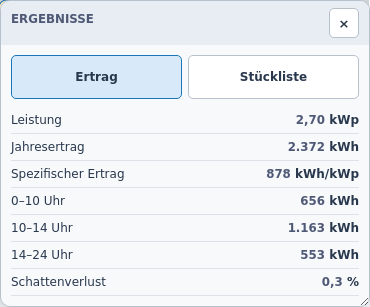
Öffnet das kleine verschiebbare Ergebnisfenster mit Erträgen und der Stückliste. Die Titelleiste zum Verschieben ziehen; X schließt das Fenster. Planung und Ergebnisfenster können gleichzeitig sichtbar bleiben. Die Zahlen berücksichtigen die zuletzt berechnete Planung; bei ausgeschalteten Live-Ergebnissen zuerst aktualisieren. Einzelne Kennzahlen sind im Kapitel Ergebnisse erklärt.
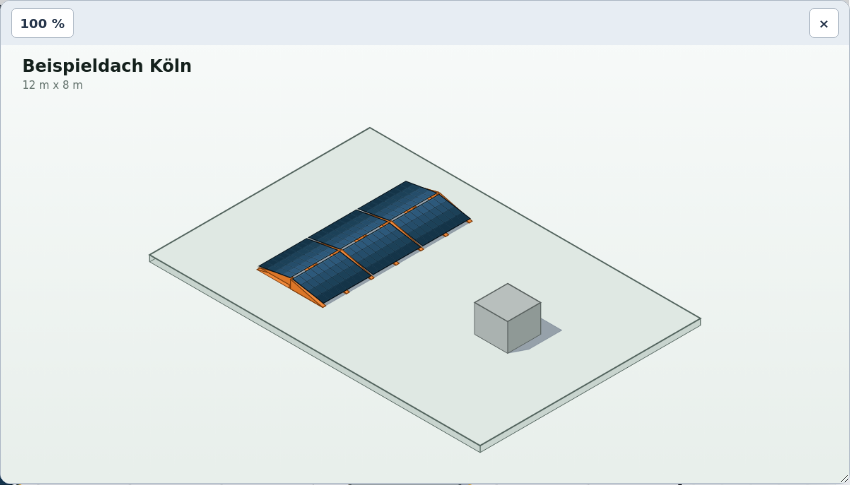
Öffnet ein verschiebbares Fenster mit der räumlichen Dach- und Paneldarstellung. Das Mausrad zoomt schnell um die Position des Mauszeigers. Herauszoomen endet bei 100 %, maximaler Zoom ist 1600 %. Ziehen mit der rechten Maustaste verschiebt die Ansicht. Mobil: ein Finger verschiebt, zwei Finger zoomen. Der Knopf „100 %“ stellt die Ausgangsansicht wieder her, X schließt das Fenster. Die Darstellung berücksichtigt Modulneigung, Giebel und Hindernisse.
Der Schalter „Live-Ergebnisse“ ist standardmäßig eingeschaltet. Änderungen an der Planung aktualisieren berechnete Ergebnisse automatisch. Bei größeren Projekten kann der Schalter ausgeschaltet werden: Bearbeitung bleibt möglich, Berechnung und Leistungsanzeige behalten den letzten Stand. Der dann sichtbare Knopf „Aktualisieren“ berechnet die aktuellen Ergebnisse auf einen kurzen Klick. Nachfolgende Änderungen benötigen erneut einen Klick. Ein laufender beziehungsweise noch nicht verfügbarer Wert ist nicht als Nullleistung zu lesen.
Die kleinen Zoomknöpfe verkleinern beziehungsweise vergrößern den Arbeitsbereich. 100 % setzt die Ansicht zurück. Der Bereich beträgt 45–400 %.
Das Benutzer-Icon ganz rechts öffnet die Gruppe Meine Daten – siehe dort.
Beendet die Gruppe Meine Daten oder Dach und zeigt die normale Gruppenleiste wieder an. Ändert die Projektgeometrie nicht und öffnet keinen Dialog.
Im Projektname-Feld einen aussagekräftigen Namen eintragen. Ein neues Projekt erhält zunächst „Dach_“ und einen fünfstelligen Zufallscode. Der Name bezeichnet die Planung, die beim Speichern versioniert wird, daher sollte der Name aussagekräftig gewählt werden.
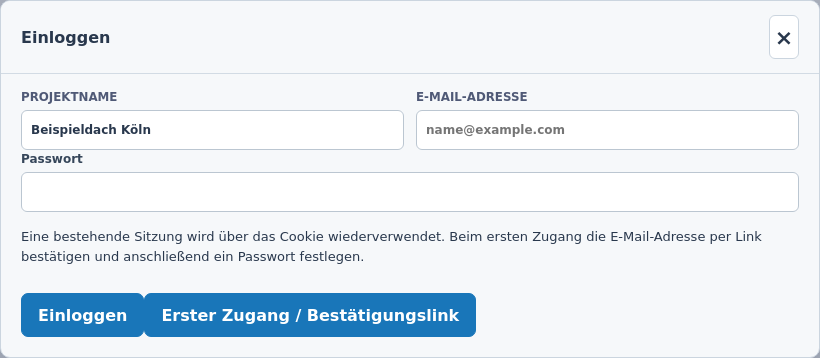
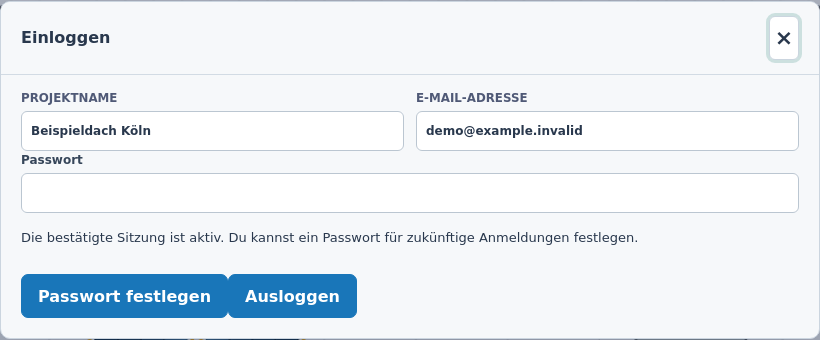
Öffnet den Anmeldedialog. E-Mail-Adresse und gegebenenfalls Passwort eingeben. Bestehende bestätigte Anmeldung kann über ein Cookie wiedererkannt werden; je nach Anmeldestatus wird ein Bestätigungslink per E-Mail verwendet. Nach Anmeldung zeigt derselbe Bereich den Knopf Logout. Logout beendet den Kontozugang im Browser, die aktuelle Zeichnung bleibt erhalten. Passwörter müssen die im Dialog genannten Anforderungen erfüllen.
| Feld / Bedienelement | Bedeutung und Verwendung |
|---|---|
| Adresse für Anmeldung und Projektzugriff; auf Schreibweise achten. | |
| Passwort | Kontopasswort, sofern bereits eingerichtet. Keine Projektdaten hier eintragen. |
| Anmelden / Link | Die angebotene Aktion ausführen und bei Link-Anmeldung die E-Mail bestätigen. |
| Logout | Beendet die aktuelle Sitzung; vor Nutzung eines gemeinsam verwendeten Gerätes abmelden. |
Der Kontobereich zeigt den erkannten Benutzer und Logout. Eine im Browser gespeicherte Zeichnung ersetzt die serverseitige Projektsicherung nicht.
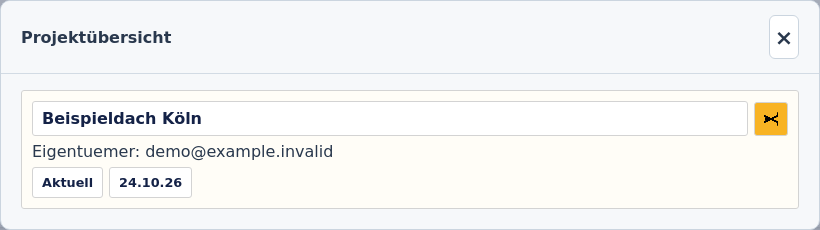
Öffnet die Liste der unter der Anmeldung verfügbaren Projekte. Projektname anklicken, um den neuesten gespeicherten Stand zu laden. Die Datums-/Versionsknöpfe öffnen einen älteren Stand. Vor dem Laden eines anderen Standes die aktuelle Arbeit speichern. Über das Teilen-Symbol eine Empfänger-E-Mail-Adresse eingeben; damit wird Projektzugriff geteilt. X schließt die Übersicht. Die Abbildung verwendet ausschließlich Beispieldaten.
Beginnt ein neues Projekt mit Ausgangswerten. Die bisherige Planung wird im Arbeitsbereich ersetzt; vorher benötigte Arbeit als Projekt speichern oder exportieren. Es wird kein eigener Einstellungsdialog benötigt.
Speichert den aktuellen Projektstand mit Datum und Uhrzeit als Version. Bei noch nicht bestätigtem Zugang die E-Mail-Bestätigung abschließen. Die erfolgreiche Speicherung erscheint in der Statuszeile ohne zusätzliches Erfolgs-Popup. Bei fehlgeschlagener Server-Speicherung kann eine lokale JSON-Datei als Sicherung angeboten werden; diese Datei aufbewahren. Erst ein bestätigter Server-Speicherstand ist in der Projektübersicht verfügbar.
Startet die Angebotsanfrage für die Planung mit Bericht und E-Mail-Bestätigung. Die E-Mail-Adresse prüfen und den erhaltenen Bestätigungslink öffnen; erst die Bestätigung löst die Anfrage an UnderLight aus. Die aktuellen Projektdaten und Ergebnisse vor dem Anfordern prüfen.
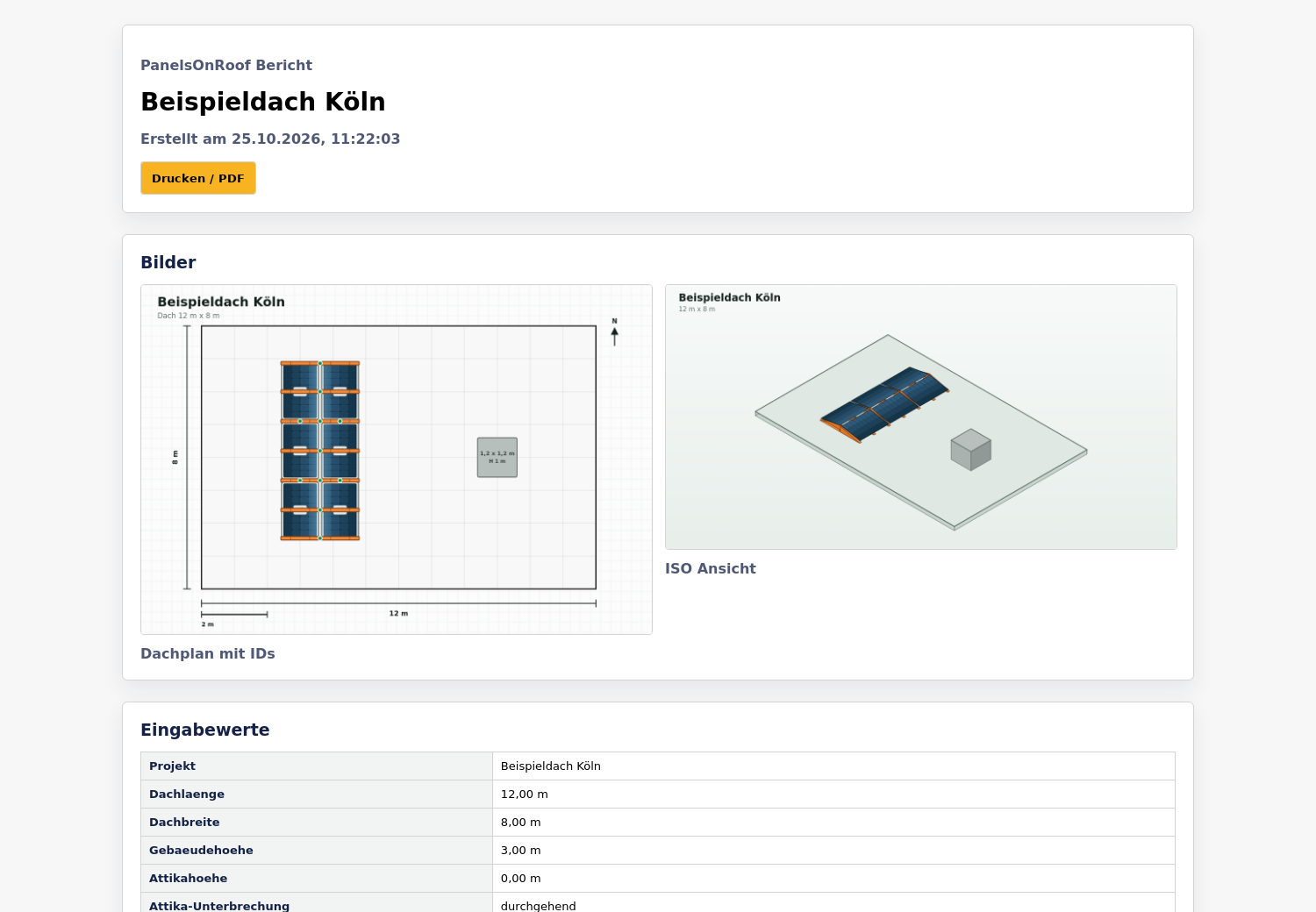
Öffnet den Projektbericht in einem neuen Browserfenster beziehungsweise Tab. Er enthält Projektdaten, Planansicht, ISO-Ansicht, Flächenlastdarstellung, Montageplan, Ergebnisse und Stückliste. Über die Druckfunktion des Browsers lässt er sich drucken oder als PDF speichern. Blockiert der Browser das neue Fenster, Popups für die Dev-Seite zulassen beziehungsweise den angebotenen Download verwenden. Der Bericht ist eine Zusammenstellung des Berechnungsstandes.
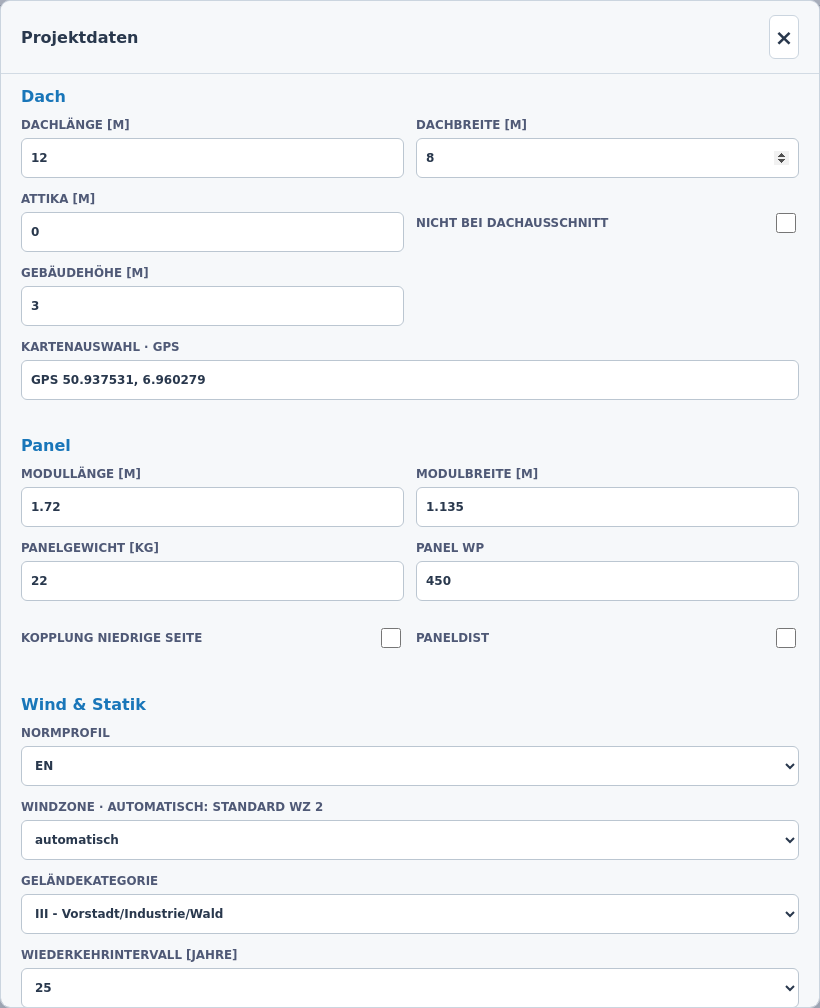
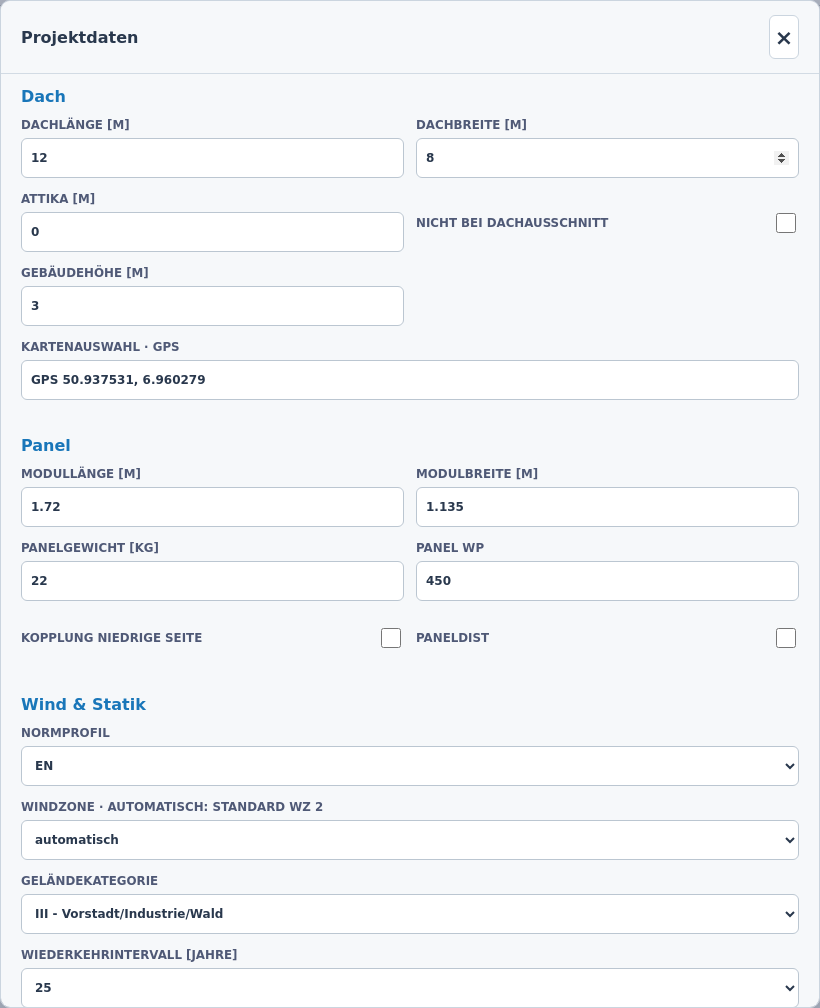
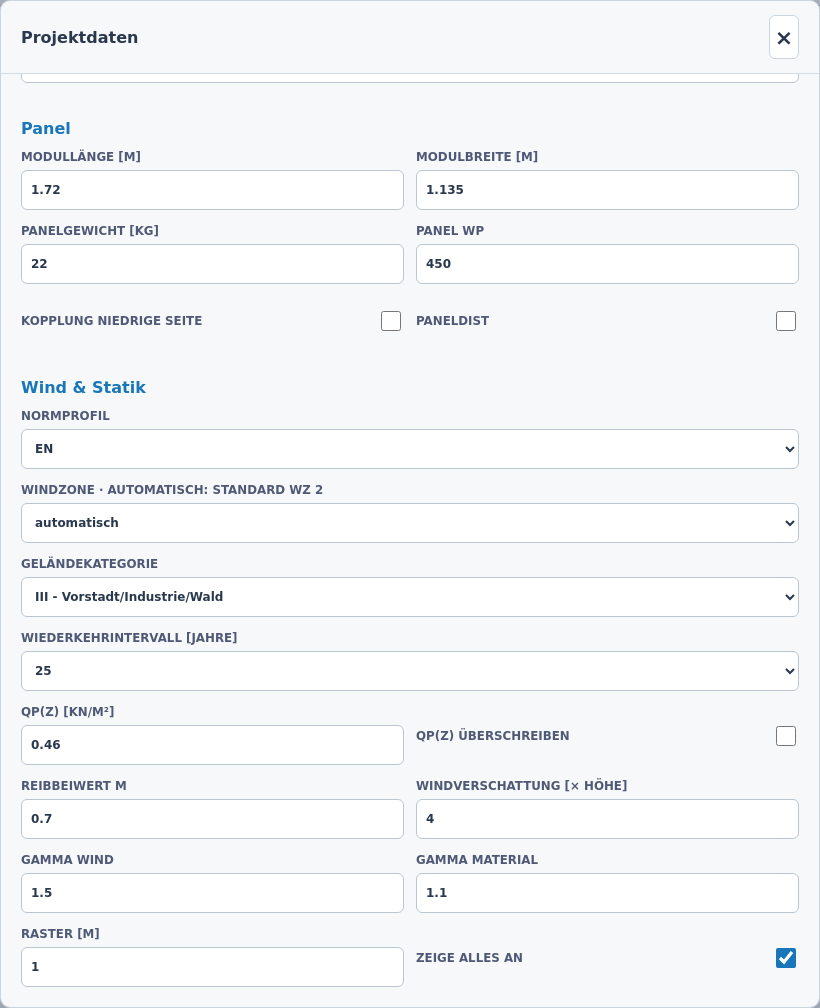
Öffnet den gemeinsamen Einstellungsdialog mit den Abschnitten Dach, Panel und Wind & Statik. Desktop zeigt Felder zweispaltig; bei Platzmangel scrollen. Die Einstellungen-Icons der anderen Gruppen springen direkt zum passenden Abschnitt. Maße sind in Metern, Gewichte in Kilogramm und Leistungen in Wp angegeben.
| Feld / Bedienelement | Bedeutung und Verwendung |
|---|---|
| Dachlänge / Dachbreite | Abmessungen des Grunddaches; Ausgangswerte 6 m × 3 m. |
| Attika / Nicht bei Dachausschnitt | Höhe der umlaufenden Attika, zunächst 0 m. Die Checkbox steuert die Berücksichtigung an Dachausschnitten. |
| Gebäudehöhe | Höhe des Gebäudes über Gelände, Ausgangswert 3 m; relevant für Wind und Verschattung. |
| Kartenauswahl / Standort | Öffnet die Kartenauswahl. Ohne eigene Auswahl wird Köln verwendet. Für Ertrags- und Standortdaten unbedingt den tatsächlichen Standort setzen. |
Die Modulwerte vor der Belegung nach Datenblatt einstellen. Die Modulmaße bezeichnen die physische Größe; in der Draufsicht wird die durch Neigung und Dachgeometrie projizierte Fläche gezeigt.
| Feld / Bedienelement | Bedeutung und Verwendung |
|---|---|
| Modullänge / Modulbreite | Physische Maße des Moduls, zunächst 1,72 m × 1,135 m. |
| Panelgewicht | Modulgewicht ohne Unterkonstruktion, zunächst 22 kg. |
| Panel Wp | Nennleistung unter Standard-Testbedingungen, zunächst 450 Wp. Dies ist keine garantierte Momentanleistung. |
| Kopplungen niedrige Seite | Nur mit „Alles anzeigen“ sichtbar. Projektweite Freigabe für Kopplung an der niedrigen Seite; zunächst ausgeschaltet. |
| PanelDist | Nur mit „Alles anzeigen“ sichtbar, zunächst ausgeschaltet. Gibt PanelDist-Platzierung im Panelmenü frei; setzt nicht automatisch Teile. Ausschalten entfernt vorhandene PanelDist-Teile, Rückgängig kann dies zurücknehmen. |
Die Standort- und Windannahmen beeinflussen die Auswertung. Automatische und manuell überschriebene Werte unterscheiden; vor Ergebnisausgabe die Eingaben prüfen.
| Feld / Bedienelement | Bedeutung und Verwendung |
|---|---|
| Normprofil | Verwendetes Regelprofil, Ausgangswert EN. |
| Windzone | Automatische Zuordnung; anfänglicher Vorgabewert WZ 2, bis der Standort berücksichtigt ist. |
| Geländekategorie | Umgebung für die Windberechnung, Ausgangswert III. |
| Wiederkehrintervall | Zeitraum in Jahren, zunächst 25. |
| qp(z) / überschreiben | Berechneter Böengeschwindigkeitsdruck. Erst mit aktivierter Überschreiben-Checkbox manuell vorgeben. |
| Reibbeiwert μ | Ansatz für Reibung, zunächst 0,7. |
| Windverschattung (×h) | Reichweite des Windschattenansatzes relativ zur Objekthöhe, zunächst 4. |
| Gamma Wind / Gamma Material | Sicherheitsbeiwerte, zunächst 1,5 und 1,1. |
| Raster | Rastermaß der Flächenlastauswertung, zunächst 1 m. |
| Alles anzeigen | Blendet zusätzliche Werkzeuge und Panel-Einstellungen ein. Anfangs ausgeschaltet; keine Berechnungsvoraussetzung für die normalen Funktionen. |
Nur bei „Alles anzeigen“ angeboten. Öffnet den Dateiauswahldialog des Browsers zum Import einer zuvor gespeicherten Projekt-JSON-Datei. Die Datei lädt eine Planung in den Arbeitsbereich; dies ist keine Kontoanmeldung und kein Server-Speichern. Vor dem Import den aktuellen Stand sichern.
Die Gruppe Dach ist exklusiv. Mit „Zur Planung“ zu den übrigen Gruppen zurückkehren. Dachgeometrie und Hindernisse vor der endgültigen Panelbelegung festlegen.
Öffnet die Werkzeuge Karte, Bauten, Giebel, Transparenz und Einstellungen. Die Dachmaße selbst stehen im Abschnitt Dach der Projektdaten.
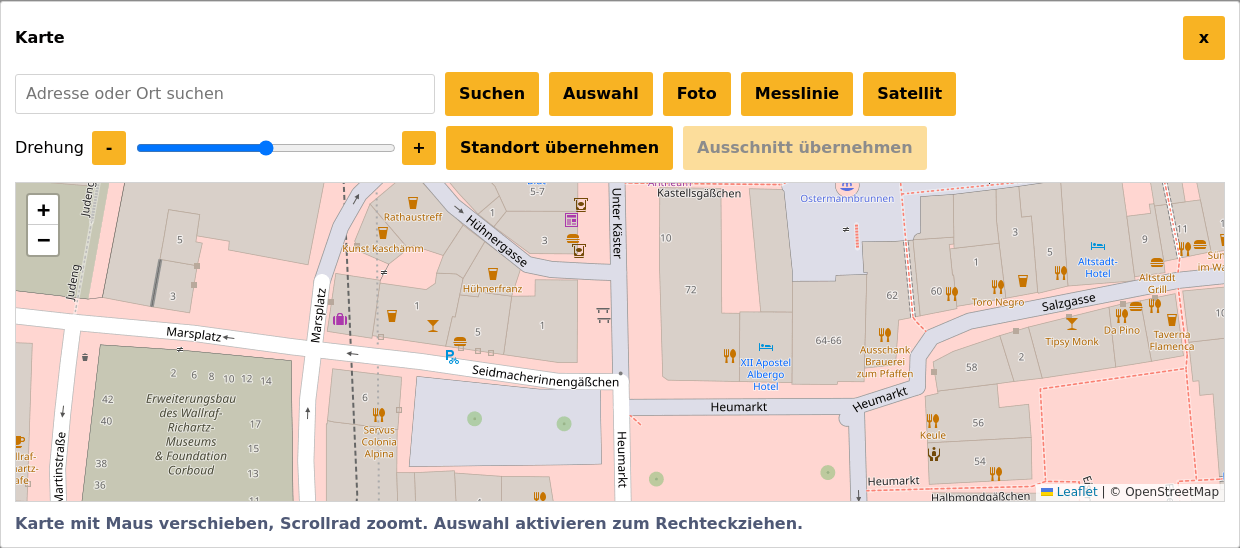
Öffnet die Kartenauswahl. Adresse suchen, zum Dach navigieren, bei Bedarf Karte drehen und mit dem Auswahlwerkzeug den relevanten Ausschnitt markieren. Die Standortübernahme setzt GPS-Daten für Berechnungen. Die Ausschnittübernahme verwendet zusätzlich die gewählte Dach-/Bildgrundlage. Ohne Auswahl wird zunächst Köln angesetzt.
| Feld / Bedienelement | Bedeutung und Verwendung |
|---|---|
| Suche | Adresse oder Ort eingeben und Ergebnis auswählen. |
| Auswahl | Rechteck über dem gewünschten Dachbereich aufziehen. |
| Satellit / Kartenebene | Verfügbare Hintergrundebene wählen. |
| Drehen / − / + | Kartenausrichtung anpassen; Winkelregler im Bereich −60° bis +60°. |
| Foto | Eigenes Luft-/Dachfoto als Grundlage laden. Es wird nicht allein durch das Laden maßstäblich. |
| Messlinie / Linienlänge | Eine bekannte Strecke markieren und ihre tatsächliche Länge in Metern angeben; damit ein Foto kalibrieren. |
| Foto-Deckkraft | Foto zwischen 15 % und 100 % einblenden. |
| Standort übernehmen | Den gezeigten Standort übernehmen. |
| Ausschnitt übernehmen | Den ausgewählten Ausschnitt in die Planung übernehmen. |
| X | Kartendialog schließen. |
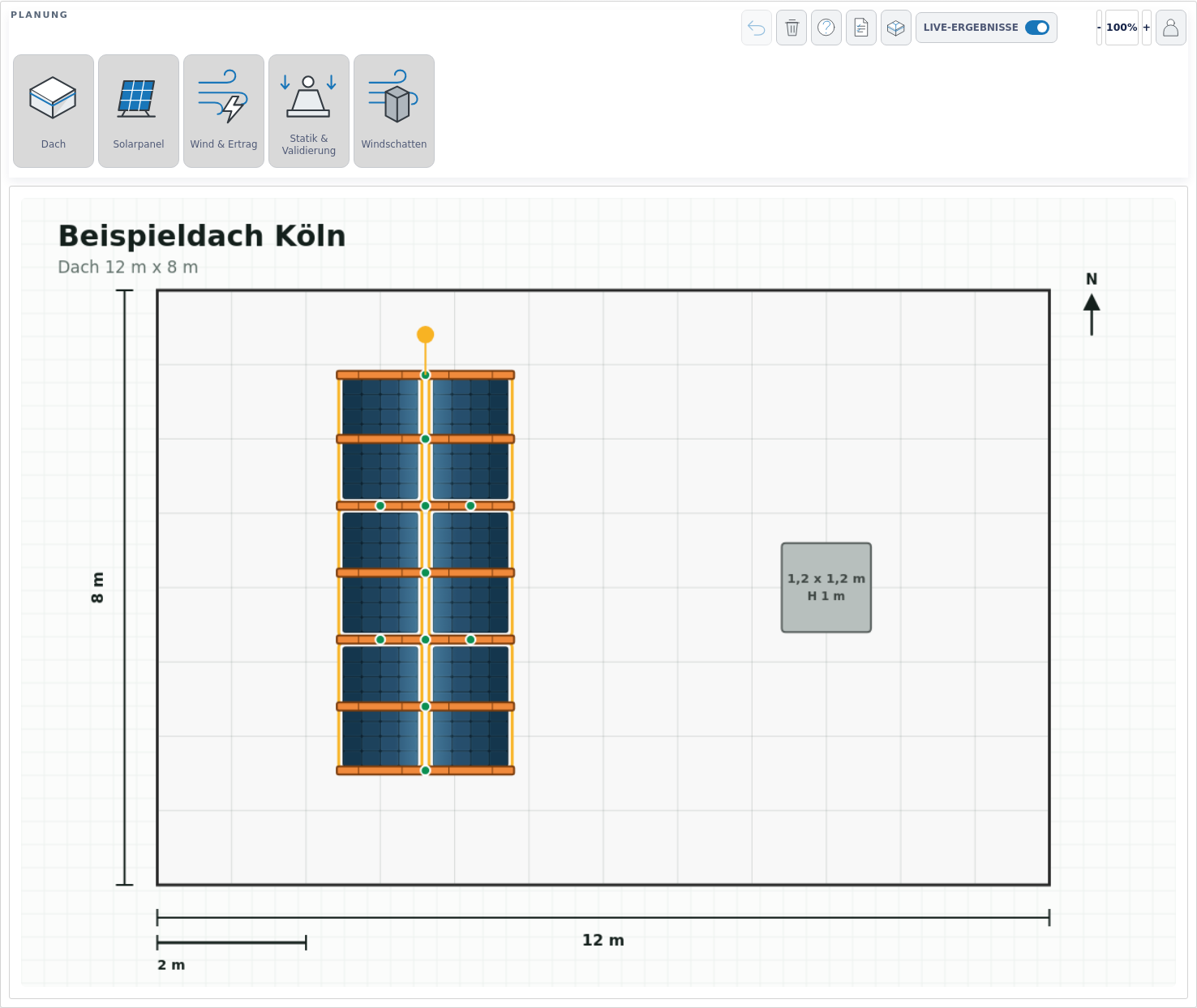
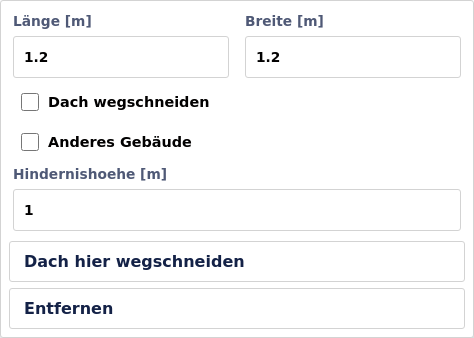
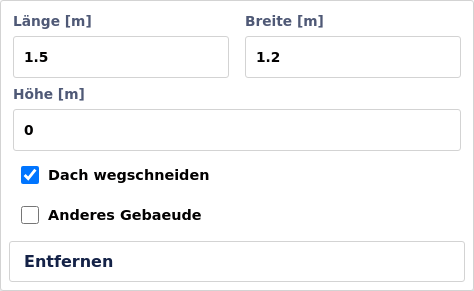
Aktiviert das Einfügen eines Baukörpers. Im Arbeitsbereich platzieren beziehungsweise aufziehen, anschließend über Rechtsklick oder Doppelklick bearbeiten. Hindernisse beeinflussen nutzbare Fläche und Verschattung.
| Feld / Bedienelement | Bedeutung und Verwendung |
|---|---|
| Länge / Breite | Grundfläche des Objektes in Metern. |
| Höhe | Objekthöhe in Metern; für Schatten relevant. |
| Dach wegschneiden | Die Objektfläche als Dachausschnitt behandeln. |
| Anderes Gebäude | Kennzeichnet einen separaten Baukörper statt eines gewöhnlichen Dachhindernisses. |
| Entfernen | Löscht das betreffende Objekt. |
Ein Dachausschnitt schließt eine Fläche aus der Dachbelegung aus. Er besitzt ein eigenes Kontextmenü mit Länge, Breite, Höhe, „Dach wegschneiden“, „Anderes Gebäude“ und Entfernen. Die Höhe ist für einen gegebenenfalls dargestellten Baukörper relevant; die ausgeschnittene Fläche selbst steht nicht zur Modulbelegung zur Verfügung.
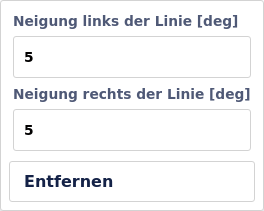
Aktiviert das Zeichnen einer Giebellinie mit zwei Endpunkten. Über Rechtsklick die Winkel beider Dachseiten einstellen oder die Giebellinie entfernen. „Links“ und „rechts“ beziehen sich auf die gezeichnete Richtung der Linie, nicht auf Himmelsrichtungen. Die Eingaben sind im aktuellen Dialog auf −45° bis +10° begrenzt. Dachschräge und Modulneigung werden für die räumliche Orientierung und Ertragsberechnung gemeinsam berücksichtigt.
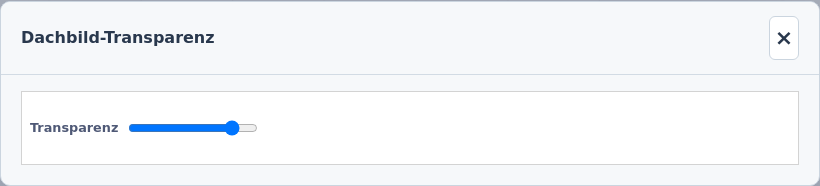
Öffnet den Transparenzdialog. Mit dem Regler den sichtbaren Hintergrund beziehungsweise die Dachüberlagerung durchscheinender einstellen. Das erleichtert das Ausrichten an der Kartengrundlage; Geometrie, Gewichte und Ergebnisse werden dadurch nicht geändert.
Öffnet Projektdaten direkt im Abschnitt Dach. Dort Länge, Breite, Attika, Gebäudehöhe und Standort ändern. Dasselbe Zahnrad in anderen Gruppen öffnet jeweils deren passenden Abschnitt, keinen getrennten Datensatz.
Die Solarpanel-Gruppe ergänzt die Leiste um Einfügen, Solarfeld, Auto Konfig, Auto Ballast und Einstellungen. Vor Auto Konfig die zu bearbeitenden Panels auswählen.
Blendet die Panelwerkzeuge direkt neben dem Gruppen-Icon ein beziehungsweise aus. Die Panelbelegung bleibt beim Schließen der Gruppe erhalten.
Aktiviert das Platzieren eines einzelnen Panels mit den aktuellen Modulwerten beziehungsweise der aktuellen Vorlage. Im Dachbereich platzieren. Weitere Panels können kopiert werden; bei mehreren markierten Panels erfolgt das Drehen mit einem gemeinsamen Handle. Für eine gleichmäßige größere Belegung Solarfeld verwenden.
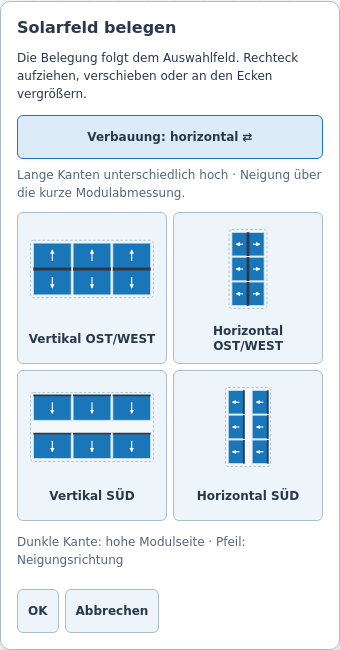
Zuerst ein rechteckiges Auswahlfeld aufziehen. Danach erscheint die Auswahl der Belegungsart mit kleinen Anordnungsbeispielen. Die Panelanordnung orientiert sich am gezeichneten Auswahlfeld. Die Schaltflächen erzeugen zunächst unkonfigurierte Panels; Panelfix und Ballast kommen anschließend über Auto Konfig beziehungsweise die individuelle Bearbeitung hinzu. Bestehende belegte Flächen und Ausschnitte werden ausgespart; eine Feldfüllung ist auf 500 Panels begrenzt.
| Feld / Bedienelement | Bedeutung und Verwendung |
|---|---|
| Verbauung horizontal | Lange Modulränder liegen unterschiedlich hoch: Neigung über die kurze Modulabmessung. Das ist die aktuell von Panelfix unterstützte Kippachse bei 10°. |
| Verbauung vertikal | Kurze Modulränder liegen unterschiedlich hoch: Neigung über die lange Modulabmessung. Diese Kippachse ist mit Panelfix derzeit nicht konfigurierbar. |
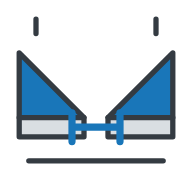
| OST/WEST vertikal | Panels horizontal im Auswahlfeld, kurze Seiten parallel zum linken/rechten Feldrand; Gegenrichtungen von oben nach unten. |
| OST/WEST horizontal | Panels vertikal im Auswahlfeld, kurze Seiten parallel zum oberen/unteren Feldrand; Gegenrichtungen von links nach rechts. |
| SÜD vertikal | Panels horizontal im Auswahlfeld, kurze Seiten parallel zum linken/rechten Feldrand; Ausrichtung von oben nach unten. |
| SÜD horizontal | Panels vertikal im Auswahlfeld, kurze Seiten parallel zum oberen/unteren Feldrand; Ausrichtung von rechts nach links. |
| OK / Abbrechen | Gewählte Feldbelegung übernehmen beziehungsweise den Vorgang ohne Einfügen verlassen. |
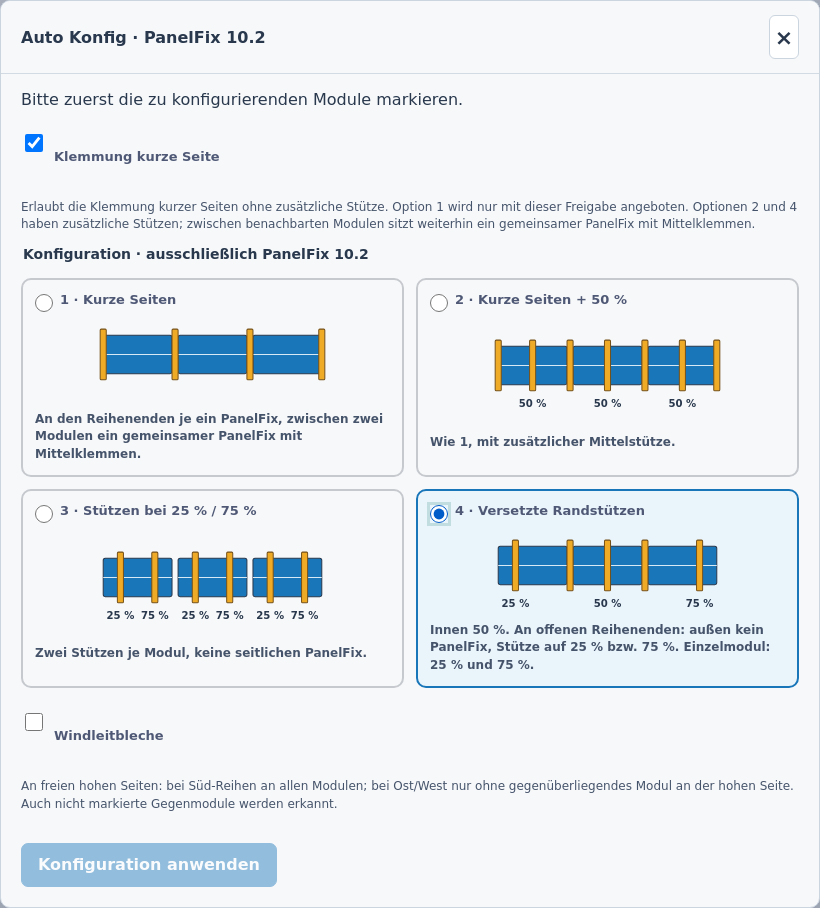
Öffnet die automatische Konfiguration für die markierten Panels. Sie berücksichtigt ausschließlich Panelfix 10.2. Zunächst Auswahl, Klemmoption, Konfigurationsvariante und Windshields prüfen, dann anwenden. Nur Panels mit 10° und unterstützter Kippachse sind konfigurierbar. Ungeeignete Panels werden bei der Hardwarekonfiguration ausgelassen. Die gemeinsame Klemmoption wird für die ausgewählten Panels übernommen. Vorhandener Ballast und PanelDist können bei der Neukonfiguration zurückgesetzt werden; anschließend kontrollieren und gegebenenfalls ballastieren.
| Feld / Bedienelement | Bedeutung und Verwendung |
|---|---|
| Klemmung kurze Seite erlauben | Standardmäßig eingeschaltet. Erlaubt seitliche Klemmung ohne zusätzliche Stütze. Die Auswahl überschreibt die Eigenschaft der ausgewählten Panels. Ohne diese Option wird Variante 1 nicht angeboten. |
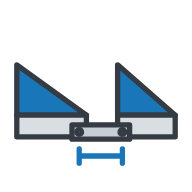
| Variante 1 | Panelfix an beiden kurzen Modulenden; benachbarte Panels teilen sich eine physische Stütze mit Mittelklemme. Nur mit erlaubter Kurzseitenklemmung. |
| Variante 2 | Wie Variante 1, zusätzlich eine Mittelstütze bei 50 %. |
| Variante 3 | Je Panel zwei Stützen bei 25 % und 75 %. |
| Variante 4 | Wie Variante 2, jedoch ohne äußere Endstützen einer Reihe; dort wandert die innere Stütze auf 25 % beziehungsweise 75 %. Ein einzelnes Panel wird bei 25 % und 75 % gestützt. |
| Windshields | Setzt Windabweiser auf freien hohen Seiten: bei SÜD-Panels und bei OST/WEST-Panels ohne gegenüberliegendes Gegenpanel an der hohen Seite. |
| Anwenden / Abbrechen | Übernimmt die gewählte Konfiguration für die Auswahl oder verlässt den Dialog. |
An der Naht zweier geeigneter Nachbarpanels steht ein gemeinsamer Panelfix mit Mittelklemme, nicht je ein eigener Panelfix links und rechts. Beispiel einer zusammenhängenden Reihe aus drei passenden Panels: Variante 1 ergibt vier, Variante 2 sieben, Variante 3 sechs und Variante 4 fünf physische Stützen. Die tatsächliche Anordnung hängt von Nachbarschaft, Ausrichtung und Lücken ab. Die gemeinsame Stütze wird in der Stückliste einmal gezählt.
Startet die automatische Ballastierung für die geeigneten Panels im Projekt. Die Berechnung prüft Wind und bestehende Konfiguration, passt Panelfix-10.2-Unterstützung beziehungsweise Ballast an und zeigt Fortschritt mit Abbrechen. Die Modulneigung wird nicht geändert. Nur die unterstützte 10°-Kippausrichtung kann so bearbeitet werden. Nach Abschluss Wind- und Reservewerte prüfen: ein abgeschlossener Lauf bedeutet nicht zwangsläufig, dass jede Prüfung bestanden ist. Bei ungeeigneten Winkeln zuerst Panelkonfiguration korrigieren.
Öffnet Projektdaten direkt bei den Modulmaßen, Gewicht, Wp und den erweiterten Projektoptionen für niedrige Kopplungen und PanelDist. Die Kurzseitenklemmung eines bestimmten Panels steht dagegen im Panel-Kontextmenü und im Auto-Konfig-Dialog.
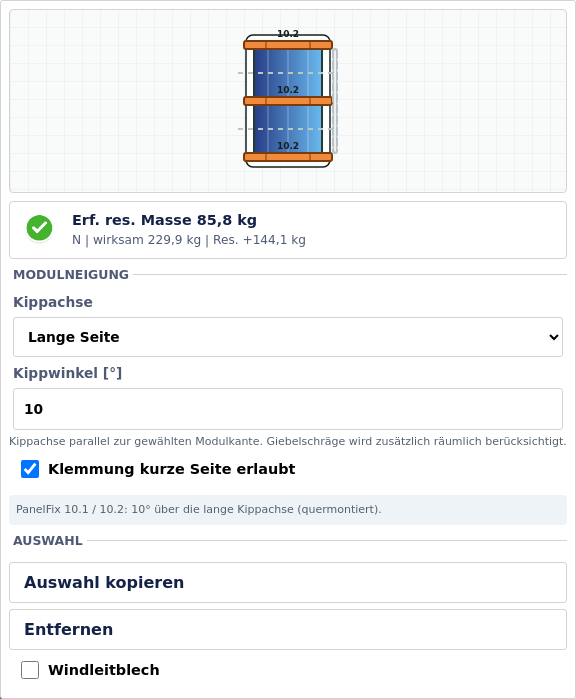
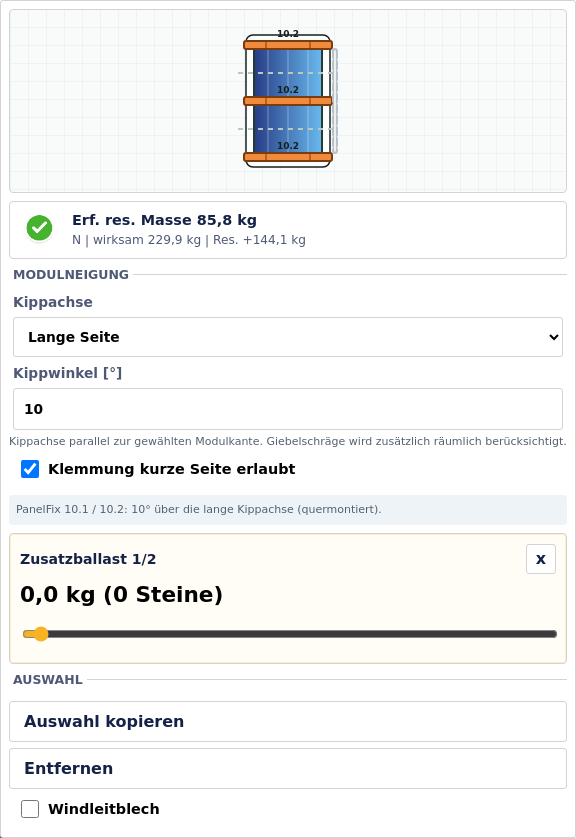
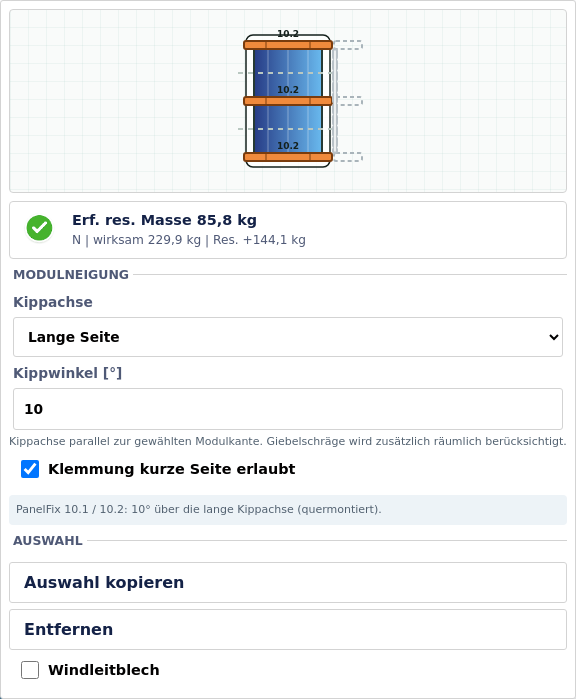
Ein Panel mit der rechten Maustaste öffnen. Die Zeichnung im Dialog zeigt die unterstützten Einbaupositionen und vorhandene Ausstattung. Bei unterschiedlicher Auswahl prüfen, ob eine Aktion das Kontextpanel oder die gesamte Auswahl betrifft; Auto Konfig ist ausdrücklich für die Auswahl gedacht.
Im grafischen Panelmenü die Einbauposition anklicken. An den Enden wird zwischen keiner Stütze, Panelfix 10.1 und Panelfix 10.2 gewechselt. Innere Positionen bei 25 %, 50 % und 75 % schalten Panelfix 10.2. Der Autokonfigurator setzt ausschließlich 10.2, auch wenn vorhandene beziehungsweise manuell gesetzte 10.1 angezeigt werden.
| Feld / Bedienelement | Bedeutung und Verwendung |
|---|---|
| Klemmung kurze Seite erlaubt | Individuelle Freigabe, standardmäßig ein. Auto Konfig kann sie für markierte Panels überschreiben. Bei nicht erlaubter Kurzseitenklemmung erscheint ein oranges Warndreieck; die Konfiguration entsprechend prüfen. |
| Kippwinkel | Nur mit „Alles anzeigen“ als Zahlenfeld bearbeitbar. Zulässiger Eingabebereich derzeit 0–30°. |
| Kippachse lange / kurze Seite | Nur mit „Alles anzeigen“ wählbar. Lange Seite: lange Ränder unterschiedlich hoch; kurze Seite: kurze Ränder unterschiedlich hoch. Beeinflusst Schatten, projizierte Fläche und Ertrag. |
| Panelfix-Kompatibilität | Aktuell nur 10° mit unterschiedlich hohen langen Rändern, also horizontaler Verbauung. Andere Winkel oder die andere Kippachse entfernen die inkompatible Panelfix-Ausstattung einschließlich zugehörigem Ballast, PanelDist und Windshield. |
| Windabweiser | An der hohen Modulseite ein-/ausschalten, soweit die Konfiguration dies unterstützt. |
| Windlast / Masse / Reserve | Angezeigte Berechnungswerte des betreffenden Panels zur Kontrolle der Konfiguration. |
| Kopieren / Entfernen | Panel beziehungsweise markierte Auswahl kopieren oder löschen, entsprechend der im Menü angebotenen Aktion. |
Doppelklick auf einen Panelfix-10.2-Eintrag im Panelmenü öffnet dessen Ballastbearbeitung. Ballast in Schritten von 2,7 kg einstellen: null bis sechs Steine, insgesamt bis 16,2 kg pro bearbeiteter Position. Dieser Wert wird in Masse und Stückliste berücksichtigt. Nach Änderung die Ergebnisse aktualisieren, falls Live-Ergebnisse aus ist.
Wenn „Alles anzeigen“ und die Projektoption PanelDist aktiv sind, erscheinen im Panel-Kontextmenü die entsprechenden Platzierungsziele. Gewünschte Position einschalten beziehungsweise entfernen. Die Freigabe allein erzeugt keine Teile. PanelDist ist für kompatible Panelfix-Konfigurationen vorgesehen.
Die Add-on-Gruppe öffnet Windlast, Ertrag und Einstellungen. Ertrag ist ohne „Alles anzeigen“ erreichbar. Sonnenverschattung und Windverschattung sind unterschiedliche Darstellungen und dürfen nicht verwechselt werden.
Öffnet beziehungsweise schließt die zugehörigen Werkzeuge in der Hauptleiste. Einstellungen führt zum Abschnitt Wind & Statik der Projektdaten.
Schaltet die Wind-/Ballastwerte im Plan ein oder aus. Panelbezogene Werte zeigen Belastung und vorhandene Sicherung. Für Einzelheiten ein Panel öffnen; für die zusammengefasste Prüfung Wind & Statik beziehungsweise Bericht verwenden. Es öffnet sich kein eigener Eingabedialog.
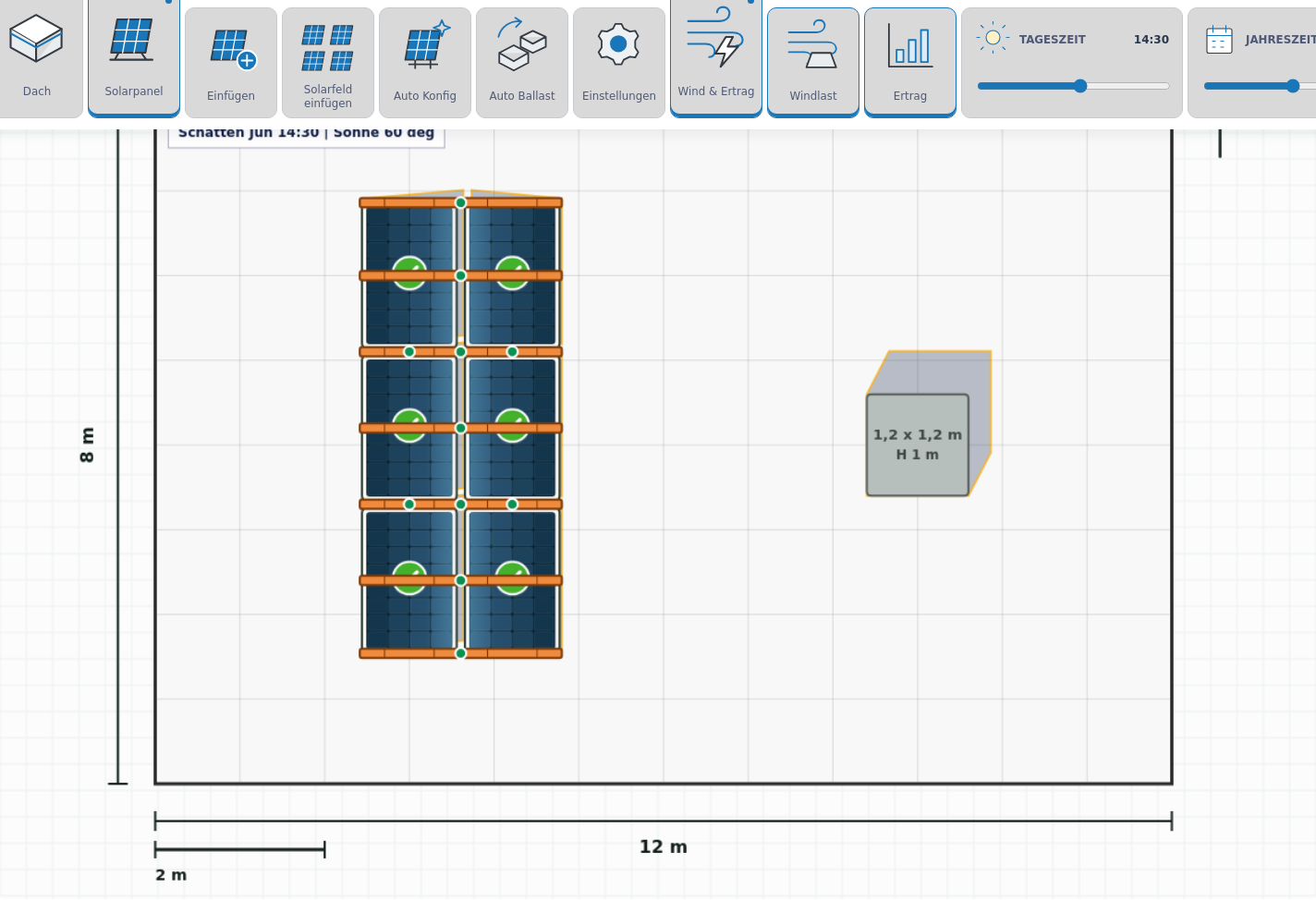
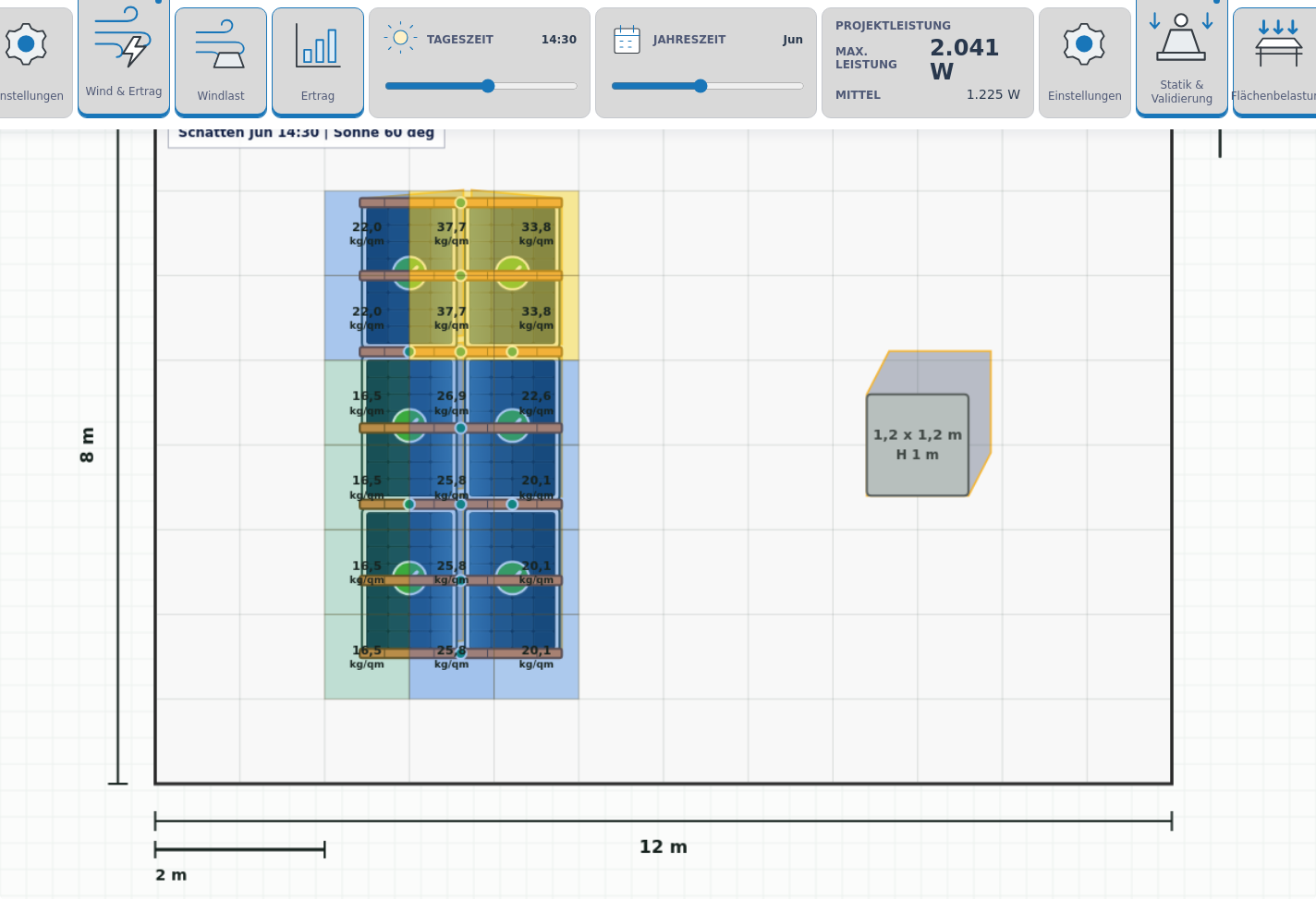
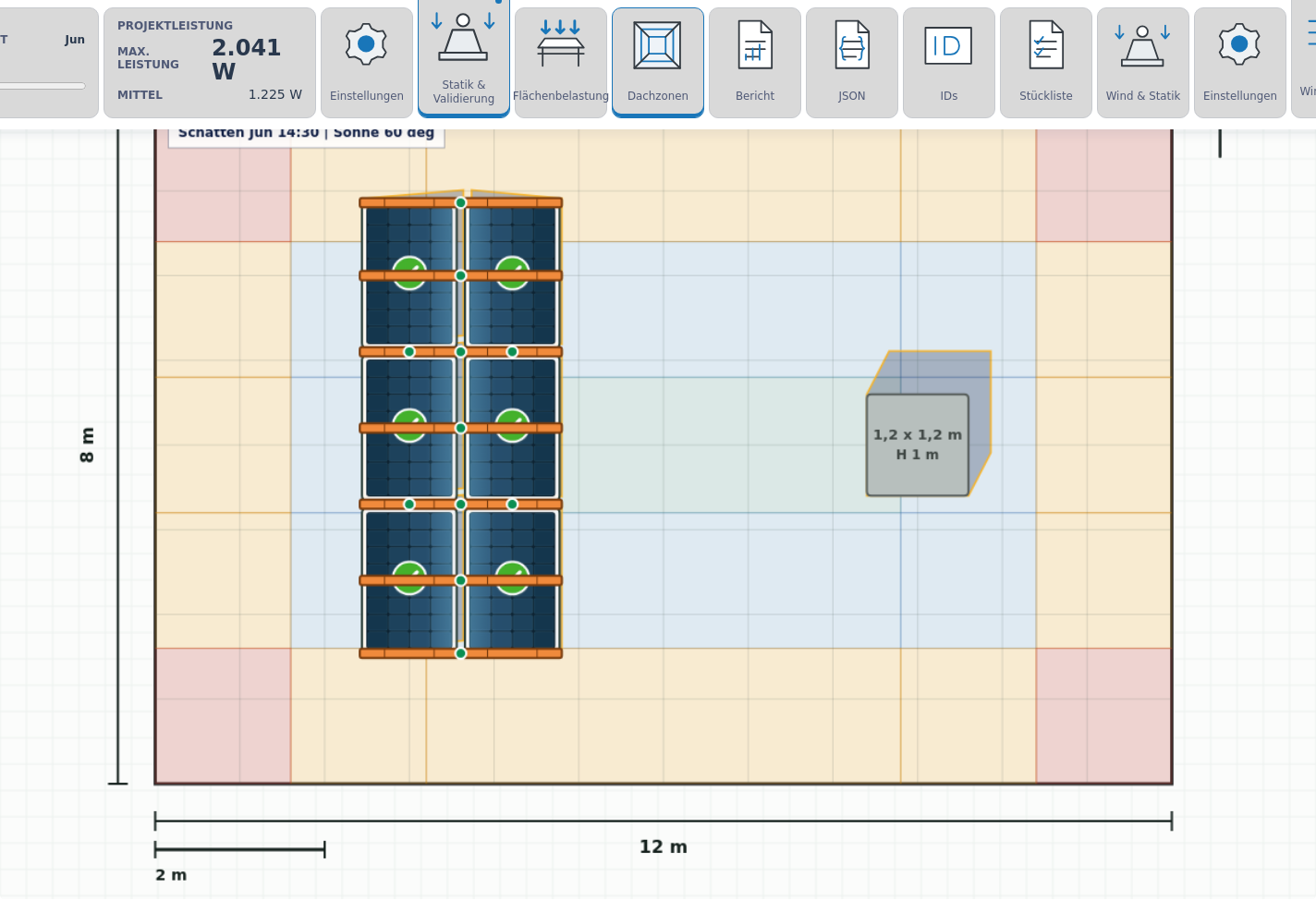
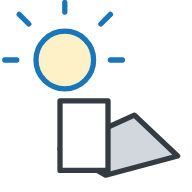
Aktivieren zeigt den blauen Rahmen und direkt daneben die Untergruppe mit Tageszeit, Jahreszeit und Projektleistung. Die Vorschau stellt den Sonnenstand und die daraus berechneten Schatten dar. Sie nutzt den Projektstandort, die Panelorientierung, Modulneigung, Dachschräge sowie gegenseitige Verschattung und Baukörper. Deaktivieren blendet diese Untergruppe aus.
Regler zwischen 08:00 und 20:00 Uhr in 15-Minuten-Schritten. Die gewählte Uhrzeit steuert Schatten und Momentanleistung der gesamten Planung, nicht den Jahresertrag als feste Leistungszahl. Verwendet wird eine mitteleuropäische Zeitzuordnung einschließlich vereinfachter Sommerzeitbehandlung.
Monatsregler Januar bis Dezember. Die Momentanvorschau verwendet jeweils den 15. des gewählten Monats. Ein konkreter anderer Kalendertag kann über diesen Regler nicht eingegeben werden.
Die Anzeige bezieht sich auf das gesamte Projekt und ist in Watt angegeben. „Mittel“ basiert auf historischen Ertragsdaten für den gewählten Monat und die gewählte Uhrzeit; Wolken und das langjährige Wetter gehen darin ein. „Max. Leistung“ zeigt die modellierte Leistung bei sonnigem, klarem Himmel mit der aktuellen Orientierung und Verschattung. Auch dieser Wert ist eine Schätzung und keine garantierte physikalische Obergrenze. Ein 450-Wp-Modul muss daher nicht 450 W anzeigen. Nennleistung, Momentanleistung und Jahresenergie sind unterschiedliche Größen.
| Feld / Bedienelement | Bedeutung und Verwendung |
|---|---|
| Mittel | Langjährige Datengrundlage 2005–2023, mit Wettereinfluss. Der verwendete Ansatz berücksichtigt 14 % Systemverluste. |
| Max. Leistung | Klarhimmelmodell mit Einstrahlung auf die tatsächliche Modulfläche, Annahme 25 °C Modultemperatur und 14 % Systemverlusten. Direkte Verschattung mindert direkte Strahlung; diffuse Anteile bleiben gesondert berücksichtigt. |
| Live-Ergebnisse | Ist der Schalter aus, bleibt auch diese Anzeige beim letzten Berechnungsstand. Mit Aktualisieren neu berechnen. |

| Keine Daten / Strich | Bedeutet fehlende beziehungsweise noch nicht verfügbare Daten, nicht automatisch 0 W. Außerhalb nutzbarer Sonneneinstrahlung kann die Leistung tatsächlich null sein. |
Diese Gruppe bündelt Lastdarstellungen, Bericht und weiterführende Prüfwerkzeuge. Einige Diagnosefunktionen erscheinen erst mit „Alles anzeigen“.
Öffnet die Prüfwerkzeuge direkt in der Iconleiste. Ein- und Ausschalten der Gruppe verändert keine Panelbelegung.
Schaltet die farbige Flächenlastkarte ein beziehungsweise aus. Grün, Blau und Gelb zeigen innerhalb der aktuellen Karte ansteigende Belastung. Die Farbskala ist eine relative Lastdarstellung und keine Aussage „zulässig/unzulässig“. Maßgeblich sind die Zahlen in kg/m² und die Projektannahmen. Das Rastermaß aus Projektdaten bestimmt die räumliche Mittelung.
Schaltet die Darstellung der Dachzonen für die Windberechnung ein oder aus. Lage und Abmessungen des Daches beeinflussen die Zonen; Rand- und Eckbereiche können andere Ansätze haben. Dies öffnet keinen eigenen Einstellungsdialog.
Öffnet denselben Projektbericht wie der Bericht-Knopf unter Meine Daten. Für Druck/PDF und enthaltene Ansichten siehe Kapitel Meine Daten.
Öffnet die Mengen-/Ergebnisdarstellung für die aktuelle Planung. Die kompakte Stücklisten-Seite des Ergebnisfensters ist im Kapitel Ergebnisse erklärt. Die Liste ist keine zusätzliche manuelle Teileeingabe.
Erweiterte Diagnosefunktion bei „Alles anzeigen“. Exportiert strukturierte Diagnose- beziehungsweise Projektdaten als JSON-Datei. Kein eigener grafischer Einstellungsdialog. Dies ist von „Projekt laden“ zu unterscheiden; die Datei dient vor allem der Fehleranalyse.
Erweiterte Anzeige bei „Alles anzeigen“. Blendet interne Objekt-/Panelkennungen ein oder aus. Nützlich, um konkrete Panels bei Rückfragen oder Prüfungen eindeutig zu benennen. Kein eigener Dialog.
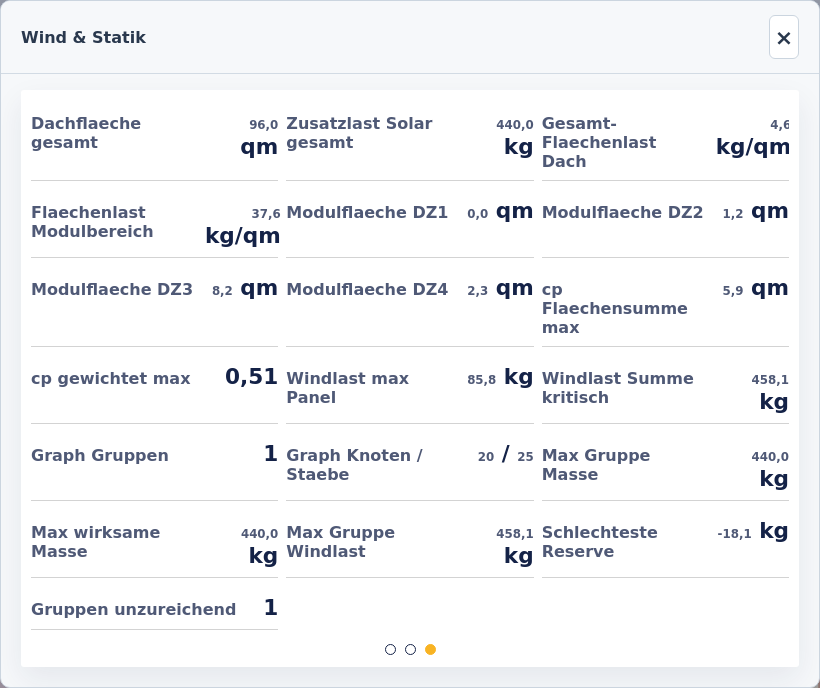
Der erweiterte Prüfdialog zeigt die zusammengefassten Wind-/Statik-Ergebnisse einschließlich gegebenenfalls nicht erfüllter Prüfungen. Angezeigte Hinweise zusammen mit Panelwerten, Einstellungen und Konfiguration prüfen. Schließen führt zur Planung zurück.
Öffnet den gemeinsamen Projektdatendialog bei Normprofil, Windzone, Geländekategorie, Wiederkehrintervall, qp(z), Reibung, Windschattenfaktor, Sicherheitsbeiwerten und Raster. Alle Felder sind im Kapitel Projektdaten erklärt.
Erweiterte Add-on-Gruppe bei „Alles anzeigen“. Öffnet die Richtungswerkzeuge zur Windverschattungsdarstellung. Diese Darstellung zeigt den Windschatten von Objekten und ist keine Sonnen-/Ertragsschattenvorschau. Der Faktor ×h steht in Wind & Statik.
Schaltet den Windschatten für Wind aus Westen ein oder aus. Der Pfeil zeigt die Strömungsrichtung nach rechts.
Schaltet den Windschatten für Wind aus Osten ein oder aus. Der Pfeil zeigt die Strömungsrichtung nach links.
Schaltet den Windschatten für Wind aus Norden ein oder aus. Der Pfeil zeigt die Strömungsrichtung nach unten.
Schaltet den Windschatten für Wind aus Süden ein oder aus. Der Pfeil zeigt die Strömungsrichtung nach oben. Mehrere Richtungen können gleichzeitig aktiv sein.
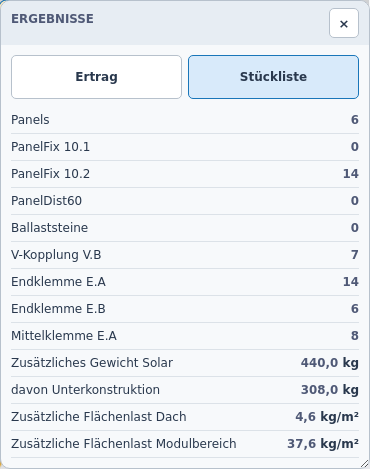
Das Ergebnisfenster lässt sich an der Titelleiste verschieben. Die beiden Seiten wechseln die dargestellten Kennzahlen. Vor Ablesen oder Berichtsausgabe auf einen aktuellen Berechnungsstand achten.
Diese Seite beschreibt Energieertrag und installierte Nennleistung. Die Leistungsanzeige an den Zeitreglern im Kapitel Wind & Ertrag beantwortet dagegen die Frage nach einer bestimmten Uhrzeit.
| Feld / Bedienelement | Bedeutung und Verwendung |
|---|---|
| kWp | Summe der installierten Modul-Nennleistungen in Kilowattpeak. |
| Jahresertrag (kWh) | Berechnete Energie eines Jahres auf Basis der verwendeten langjährigen Einstrahlungsdaten und Projektgeometrie. |
| Spezifischer Ertrag (kWh/kWp) | Jahresenergie geteilt durch installierte Nennleistung; erleichtert den Vergleich verschiedener Projektgrößen. |
| 0–10 h / 10–14 h / 14–24 h | Energieaufteilung auf die angezeigten Tageszeitfenster. Das sind Energiemengen, keine Momentanleistungen. |
| Schattenverlust (%) | Berechnete Ertragsminderung durch die berücksichtigte Verschattung im Vergleich zum entsprechenden Ansatz ohne diese Abschattung. |
Zeigt Mengen und zusätzliche Gewichte der aktuellen Konfiguration. Gemeinsam verwendete Panelfix-Stützen werden physisch einmal gezählt. Vor Angebotsanfrage die vollständige Modulbelegung und Ausstattung prüfen.
| Feld / Bedienelement | Bedeutung und Verwendung |
|---|---|
| Panels / Panelfix 10.1 / Panelfix 10.2 | Anzahl der Module und tatsächlich konfigurierten Stützen. Auto Konfig erzeugt nur 10.2. |
| PanelDist 60 / V.B / Klemmteile | Mengen der Abstandshalter, Verbinder und benötigten End-/Mittelklemmen laut Konfiguration. Gemeinsame Nachbarstützen beeinflussen die Klemmenzählung. |
| Ballaststeine | Menge des eingestellten beziehungsweise automatisch ermittelten Zusatzballastes. |
| Zusätzliches Gewicht Solar | Zusätzliche Gesamtmasse der Solaranlage, einschließlich Module und zugeordneter Ausstattung. |
| Davon UK | Gewichtsanteil der Unterkonstruktion; Teil des zusätzlichen Gesamtgewichts, nicht nochmals addieren. |
| Zusätzliche Gesamtflächenlast Dach | Zusatzmasse bezogen auf die berücksichtigte Dachfläche, in kg/m². |
| Zusätzliche Flächenlast Modulbereich | Zusatzmasse bezogen auf den Modulbereich. Dieser Wert kann sich wegen des anderen Flächenbezugs vom Dachmittel unterscheiden. |
Die lokale Wiederherstellung im Browser und die versionierte Projektspeicherung auf dem Server erfüllen unterschiedliche Aufgaben.
Der aktuelle Arbeitszustand wird laufend lokal im Browser gesichert und nach Neuladen wiederhergestellt. Dazu gehören Planung, Optionen und Ansichtszustände. Löschen von Browserdaten, Privatmodus oder ein Gerätewechsel können diese lokale Sicherung aufheben. Für einen dauerhaft abrufbaren Stand „Speichern“ verwenden und gegebenenfalls eine Projektdatei aufbewahren.
Bei vielen Panels Live-Ergebnisse vorübergehend ausschalten, weiter bearbeiten und gezielt aktualisieren. Prüfen, ob Auto Ballast noch läuft; bei Bedarf den angebotenen Abbrechen-Knopf verwenden. Bei einer Neuladung wird der letzte lokal gesicherte Arbeitsstand wiederhergestellt. Für eine nachvollziehbare Fehlermeldung Projektname, betroffene Aktion und gegebenenfalls Panel-ID nennen.
Ertrag aktivieren, Datum/Uhrzeit und Standort prüfen und bei ausgeschalteten Live-Ergebnissen aktualisieren. Prüfen, ob Objekte tatsächlich eine Höhe besitzen und ob ihre Lage einen Schatten auf Panels erzeugt. Für Windschatten die separate erweiterte Gruppe verwenden. Ein historischer Mittelwert kann deutlich unter der Klarhimmelleistung liegen. Wp ist die Nennleistung unter Testbedingungen; kWh ist Energie, W ist Momentanleistung.
Variante 1 setzt „Klemmung kurze Seite erlaubt“ voraus. Außerdem Panels auswählen und 10° mit der unterstützten Kippachse einstellen. Ein anderer Winkel oder die andere Kippachse ist für Ertrags-/Schattenbetrachtungen möglich, derzeit aber nicht mit Panelfix konfigurierbar. „Alles anzeigen“ macht zusätzliche Einstellungen sichtbar, hebt diese Einschränkung nicht auf.
Live-Ergebnisse einschalten oder Aktualisieren drücken und das Ende der Berechnung abwarten. Bei noch fehlenden historischen Energiedaten den Standort und die Netzwerkverbindung prüfen. Eine sichtbare Klarhimmelschätzung bedeutet nicht, dass die historischen Mittelwerte bereits geladen sind.
Mit „Zur Planung“ eine exklusive Gruppe verlassen. Für zusätzliche Diagnose-/Paneloptionen in Projektdaten „Alles anzeigen“ aktivieren. Berichtfenster können durch den Popup-Blocker des Browsers verhindert werden. Dateiimport und Download verwenden die üblichen Browser-/Betriebssystemdialoge und sehen je nach Gerät anders aus.
Diese Bildmotive sind im Iconbestand vorhanden, werden im aktuellen Standardmenü aber durch andere Bedienwege ersetzt. Sie sind hier zur eindeutigen Zuordnung älterer Screenshots aufgeführt.
Das frühere große Gruppen-Icon für Meine Daten ist durch das Benutzer-Mini-Icon oben rechts ersetzt. Die Projektfunktionen bleiben in der exklusiven Gruppe erhalten.
Die frühere separate Schatten-Gruppe ist in Ertrag unter Wind & Ertrag aufgegangen. Dort befinden sich jetzt Tageszeit, Jahreszeit und Projektleistung; es gibt keinen zusätzlich zu öffnenden Schatten-Dialog.
Kein eigenständiger aktueller Standardknopf: Die Funktion steht als Checkbox im Abschnitt Panel der Projektdaten bei „Alles anzeigen“ bereit. Standard ist ausgeschaltet.
Kein eigenständiger aktueller Standardknopf: Die Freigabe ist eine Checkbox in den erweiterten Panel-Projektdaten; die tatsächliche Platzierung erfolgt im Panel-Kontextmenü. Standard ist ausgeschaltet.
Die Attikahöhe wird im Abschnitt Dach der Projektdaten eingestellt. Ein separater Attika-Knopf ist für diesen Bedienweg nicht erforderlich.